yandex页面能打开、结果却是空的?把定位改成 usa
这是目前最有效的一步。换后缀解决的是「进不去」,改定位解决的是「进去了但搜不出来」。整套操作在手机上不到三分钟,截图来自实际操作过程。
先把按钮原文记住:设置是 Настройки,位置是 Местоположение,保存是 Сохранить。界面语种可能不同,但位置在菜单里的先后顺序基本不变。
六个步骤,按顺序做
-
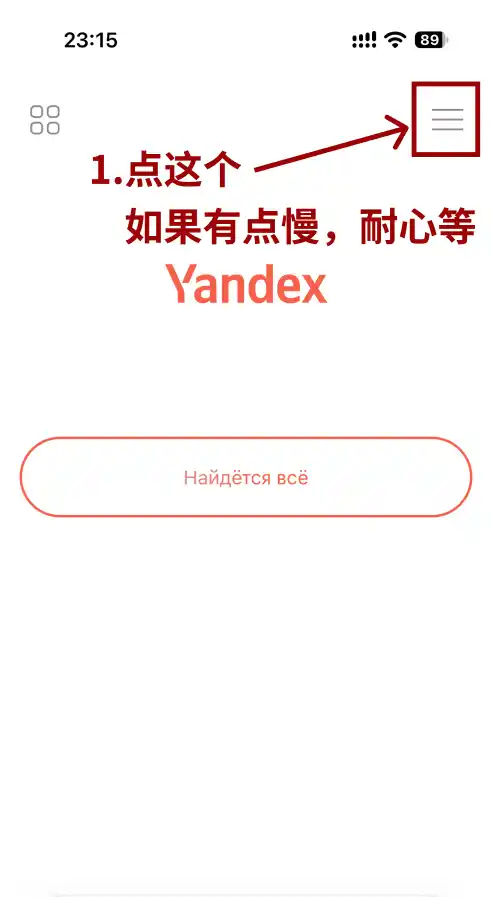
点右上角的菜单
打开入口后,先点页面右上角那排「三道杠」图标。首屏偶尔加载偏慢,这时候别反复刷新——刷新一次等于重新排队,等它自己出来更快。
-
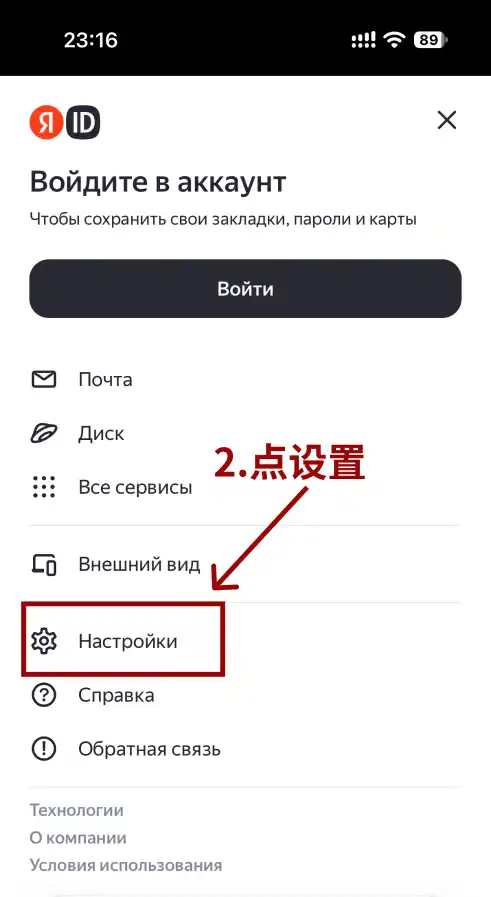
在展开的菜单里点「设置」
菜单会拉出一长列项目:登录、邮件、云盘、全部服务、外观、设置、帮助、反馈。往下找到 Настройки,点进去。
-
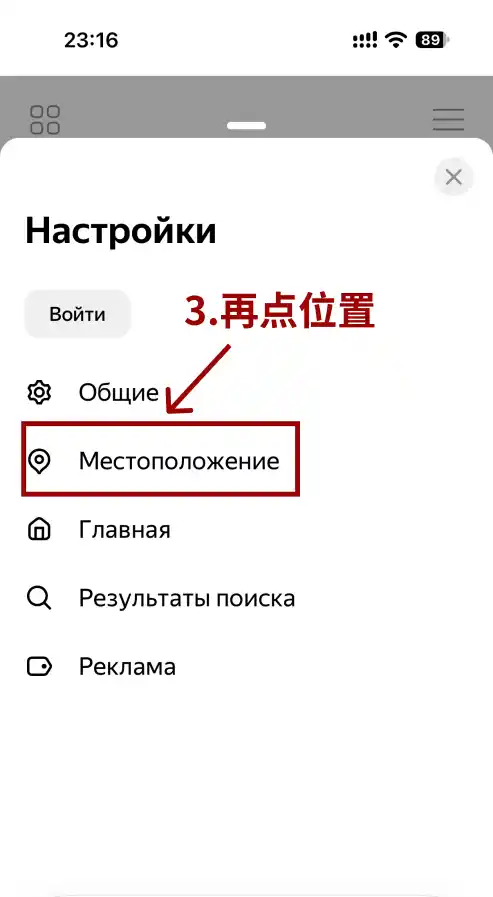
设置页里点「位置」
设置页顶部是「通用」,下面依次是位置、首页、搜索结果、广告。选 Местоположение。这一项控制的正是搜索时用来判断「你在哪」的参数。
-
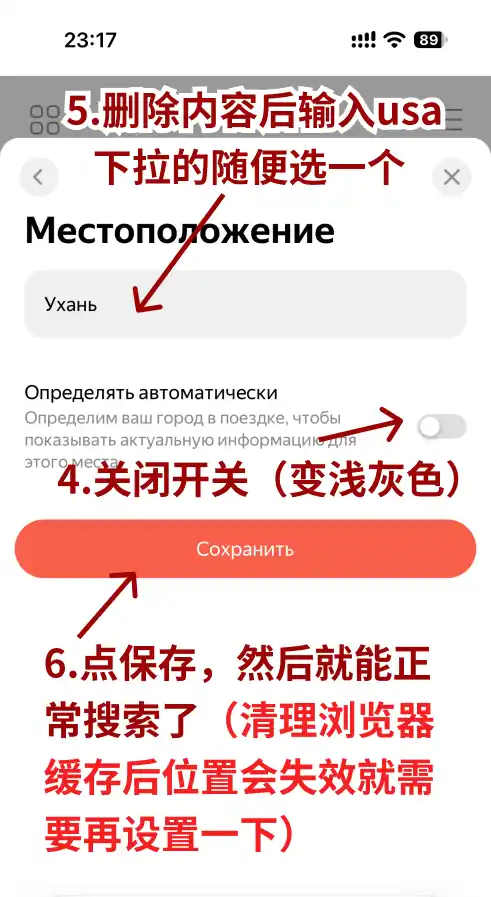
关掉「自动检测位置」
页面里有个开关叫 Определять автоматически(自动判断城市)。把它关掉,开关会从彩色变成浅灰色。不关这个,下面输入框改了也会被自动检测覆盖回去。
-
清空内容,输入 usa
把位置输入框里原来的城市名删干净,输入 usa。下面会弹出候选列表,随便选一个都行,不必纠结具体城市。
-
点「保存」,然后重新搜
点底部 Сохранить。返回首页重新输入关键词,结果列表就出来了。注意:清过一次浏览器缓存,位置设置会失效,需要照这个流程再设一遍。
做完还是不行,通常是这四种情况
设置页里根本没有「位置」这一项
说明当前入口把你直接带进了某个国家的本地版,菜单被裁剪过。换一个后缀重来,或者在页面底部切换国家版本后再进设置。用 .md 或 .tr 做这套操作都可以。
开关关掉了,但一刷新又自己打开
两种可能:一是没有点保存就退出;二是浏览器把这次设置存在本地,清理缓存或换无痕窗口后会重置。换浏览器测试一次,能区分是「没保存」还是「被重置」。
填了 usa,结果页还是空白
先确认关键词本身没写错,再换个词试一次。如果任何词都是空白,回到设置把「搜索结果」里的过滤模式调成不过滤,然后换一个后缀重复前五步。
手机上能做,电脑上找不到同样的菜单
桌面端的入口在右上角头像或齿轮里,路径是「设置 → 搜索设置 → 位置」。名称一致,位置层级更深。找不到时直接把窗口缩窄成手机宽度,会切到移动版布局。
为什么一定要改成 usa
搜索服务需要知道「你在哪个地区」才能决定给哪一套结果:用哪种语言排序、优先展示哪个国家的内容、某些站点的收录是否放开。事故之后,很多地区的判定逻辑跟着调整,本地化入口默认把你的位置算在本国,而本国结果池恰好是受影响最重的那一块。
把位置手动指到 usa,等于把结果池换成一个更完整、限制更少的区域。这也是为什么「改后缀」和「改定位」要一起做:前者让你进得去,后者让你搜得到。
需要提醒的是,这不是一劳永逸的设置。浏览器缓存、换设备、换浏览器都会让它回到默认值。把它当成一次性动作的人,通常过几天又会来问「怎么又空了」——原因就在这里。
设置完觉得好用,先把入口地址存进书签,别只记流程。下次打不开时,你需要的其实是那个还能用的域名,而不是重新回忆六个步骤。